自分の資料を管理
招待がなくても個人アカウントで利用できます。PDF・PNG・JPG、1ファイル10 MBまで、未消去ファイルは100件まで保存できます。個人契約の容量制限も適用されます。アップロードごとに独立した版として個人ストレージに保存され、初期状態では非公開です。
STHBox · INTERVIEW WORKSPACE
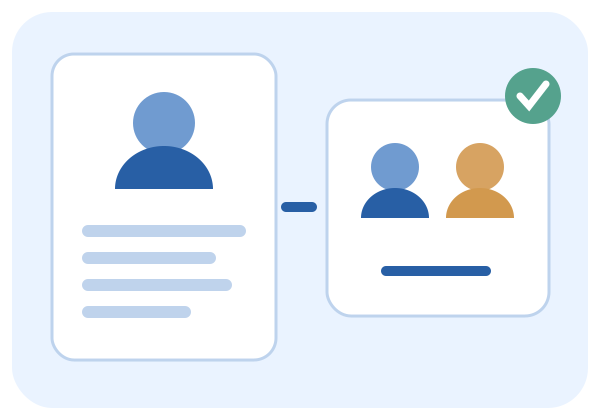
履歴書や作品資料を管理し、選択したファイルを共有。応募者・面接官それぞれの面接履歴を確認できます。
招待がなくても個人アカウントで利用できます。PDF・PNG・JPG、1ファイル10 MBまで、未消去ファイルは100件まで保存できます。個人契約の容量制限も適用されます。アップロードごとに独立した版として個人ストレージに保存され、初期状態では非公開です。
1〜10ファイルを選び、共有に同意してリンクやQRポスターを作成します。期限は1・3・7・14・30日、いつでも無効化可能です。有効なリンクは40件まで。リンクを知る人は選択された資料を閲覧できるため、意図した相手だけに送ってください。ダウンロードは初期設定で無効ですが、画面撮影や保存済みコピーは防止・回収できません。
自分の応募と面接官として参加した面接を分けて表示します。面接官は履歴や未評価の面接を検索し、評価を記入できます。下書きは本人のみ、提出後は権限のある担当者のみ閲覧できます。応募者や他の面接官には公開されません。権限終了後は制限された参加記録のみ残り、資料や評価本文にはアクセスできません。
企業の所有者・管理者・権限のあるHRが準備室と会議リンクを管理します。外部面接官は企業ワークスペースに参加する必要がありません。応募者が同意した資料は面接用の独立コピーとなり、個人容量を追加使用し、その面接の保存期間に従います。原本の削除では提出済みコピーは削除されません。準備室数は契約と管理設定によります。
本人の履歴書と個人資料専用です。PDFの編集・圧縮・変換、画像の圧縮・PDF変換に対応します。作業コピーを作成し、共有版や提出済み原本は変更しません。ポイントは各ツールで確認します。結果はマイコンテンツに保存し、10 MB以下のPDF・PNG・JPGは資料庫に独立した版として保存できます。各コピーは容量を使用します。
はい。個人資料とワークスペースはログイン後いつでも利用できます。企業管理には適切な権限と契約が必要です。
いいえ。リンクからの今後のアクセスを停止し、原本は残ります。相手が保存済みのコピーは回収できません。
PDFツールで履歴書のページを整理してから共有用の版を保存できます。 PDF →
スキャンした履歴書はOCRで文字を認識し、確認してから共有してください。 OCR →
Officeツールで資料を準備し、PDFに書き出してから登録できます。 OFFICE →